カスタムレシートは、スマレジの通常の仕様では変えにくいレシートの中身を、お店で自由に作れるようにするアプリです。
スマレジ標準のレシート印刷を止めて、代わりにこのアプリが作ったレシートを、お店のレシートプリンターから印刷します。
スマレジ・POS の操作はそのままです。会計が終わると、スマレジからこのアプリに知らせが届きます。
取引の内容を、設定したレイアウトに当てはめます。対象の商品があれば、引換券も付けます。
レシートプリンターが受け取って印刷します。プリンターの問い合わせ間隔によって、会計から数秒ほどで出てきます。
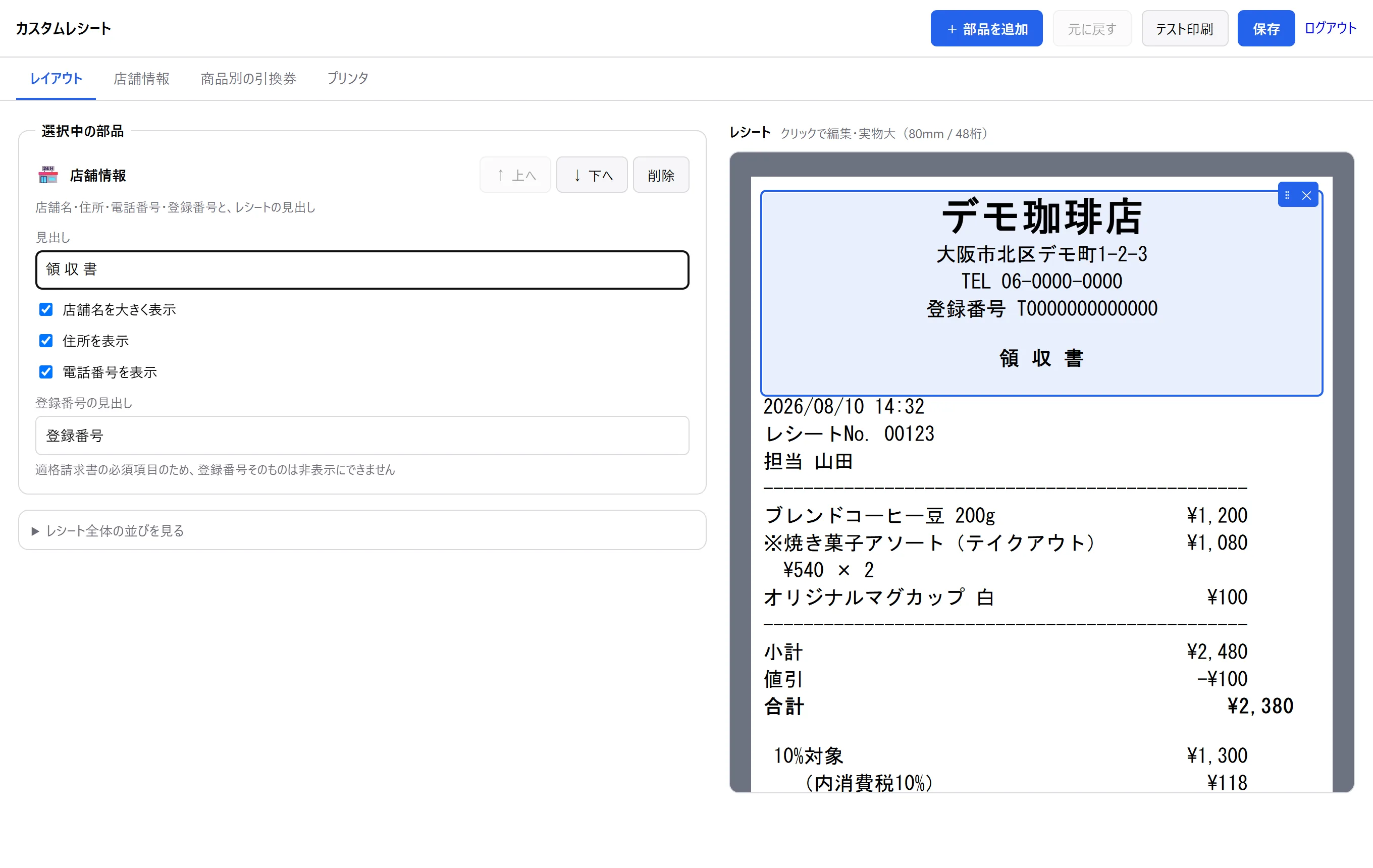
ここに載せているのは、デモで触れるのと同じ本物の画面です。
右のレシートは実物大(80mm 幅)のプレビューです。変えたい部分をクリックすると、左にその部分の設定が出ます。部品の追加・並べ替え・削除も紙の上からできます。
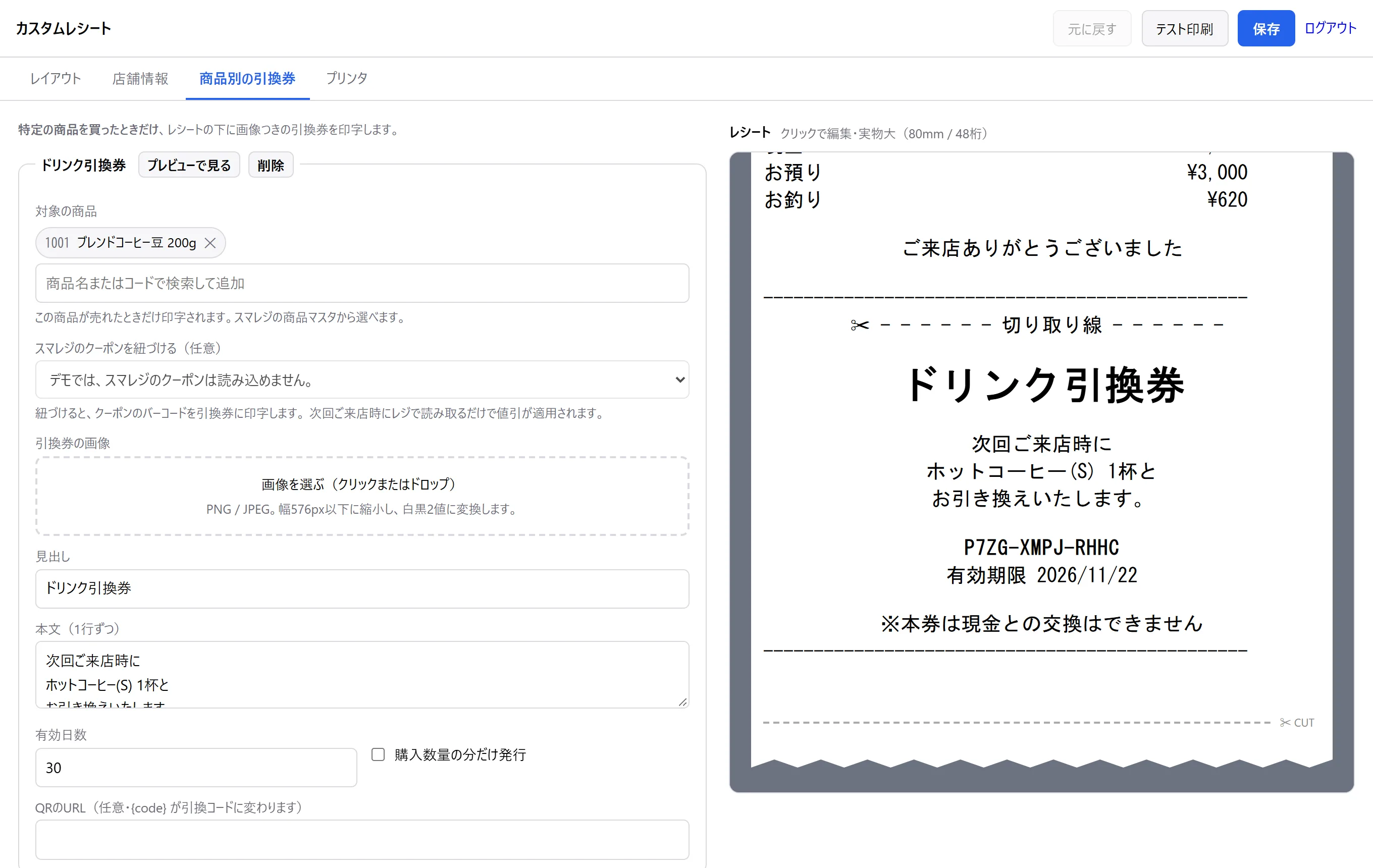
対象の商品を選んでおくと、その商品が売れたときだけ、レシートの下に引換券を印字します。引換券には一枚ごとに違う引換コードと有効期限が入ります。
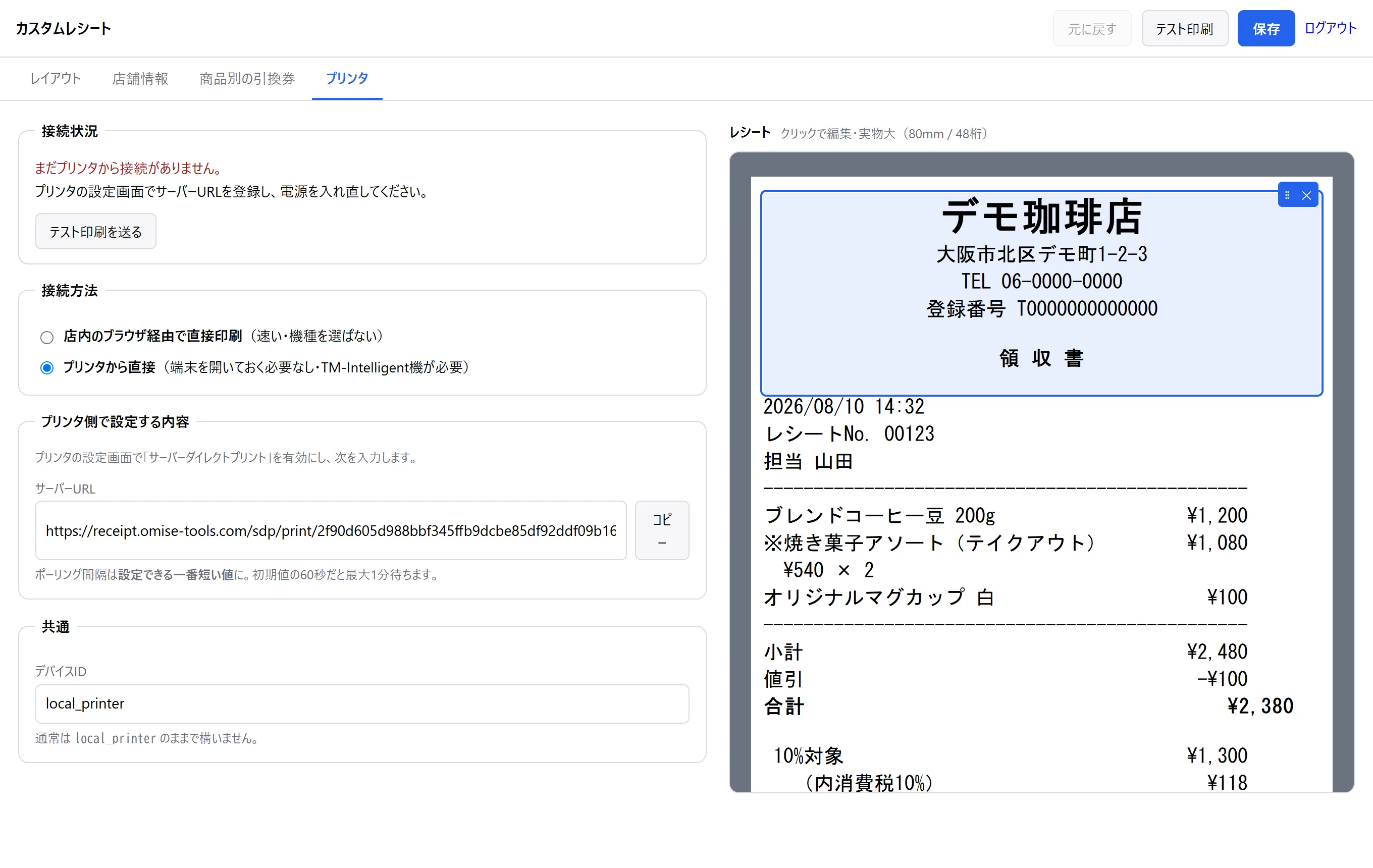
プリンターに登録する URL は、画面からコピーするだけです。プリンターが繋がっているか、最後の印刷が成功したかもここで確認できます。
テスト印刷で、会計しなくても仕上がりを確かめられます。
| 必要なもの | 内容 |
|---|---|
| スマレジ・POS | スマレジのご契約(取引・商品・店舗の情報を読み取ります) |
| レシートプリンター | エプソンの TM-m30Ⅲ-H / TM-m30Ⅱ-H なら、プリンターから直接受け取れます。そのほかの ePOS-Print 対応機は、店内のパソコン・タブレットで「中継ページ」を開いておく方式で使えます。 |
| 標準レシートの停止 | スマレジ・アプリの設定で、標準の販売レシートの印刷を止めます(二重に出ないように)。 |
プリンターの機種が分からなければ、お気軽にご相談ください。
※ レシートの記載事項(適格請求書の登録番号・税率ごとの金額など)は、お店の設定で決まります。標準のレイアウトは必要な項目が入った状態から始まりますが、変更した場合はお店でご確認ください。
スマレジ アプリマーケットでの公開に向けて準備しています。先にデモで、レシートの作り方を試してみてください。導入のご相談はメールで受け付けています。
スマレジ管理画面の「アプリマーケット」で「カスタムレシート」を探し、利用を始めます(公開後)。
スマレジのアカウントでログインし、店舗情報とレイアウトを整えます。
画面に出る URL をプリンターに登録し、スマレジ標準のレシートを止めたら準備完了です。
ご相談・お問い合わせは 使い方・お問い合わせ からどうぞ。
エプソンの TM-m30Ⅲ-H / TM-m30Ⅱ-H は、プリンターから直接受け取れます。そのほかの ePOS-Print 対応機は、店内のパソコン・タブレットで中継ページを開いておけば使えます。
プリンターがこのアプリに問い合わせる間隔によって変わります。プリンター側の問い合わせ間隔は、設定できる一番短い値にしてください。中継ページの方式なら2秒ごとに確認します。
スマレジ・アプリの設定で、標準の販売レシートの印刷を止めて使います。止めないと二重に出ます。
標準のレイアウトには、登録番号・税率ごとの対象額と消費税額が入っています。レイアウトを変えた場合は、必要な項目が残っているかお店でご確認ください。
対象の商品が売れたときに、引換コード・有効期限つきの引換券を印字します。スマレジのクーポンを紐づけると、そのクーポンのバーコードを載せられるので、次回の会計で読み取るだけで値引きにできます(クーポン機能はスマレジのプレミアムプラン以上)。
アプリマーケットでの公開時にお知らせします。
使い方・お問い合わせのページをご覧ください。メールでもお問い合わせいただけます。
